FFmpeg安装和详细使用教程
本文为博主原创文章,遵循 CC 4.0 BY-SA 版权协议,转载请附上原文出处链接和本声明。
原文来自:https://blog.csdn.net/m0_53157282/article/details/133586681
介绍
FFmpeg是一个强大的跨平台音视频处理工具,可以进行格式转换、剪辑、合并、压缩等操作。本文将介绍如何安装FFmpeg,并提供详细的使用教程。
FFmpeg安装
Windows平台
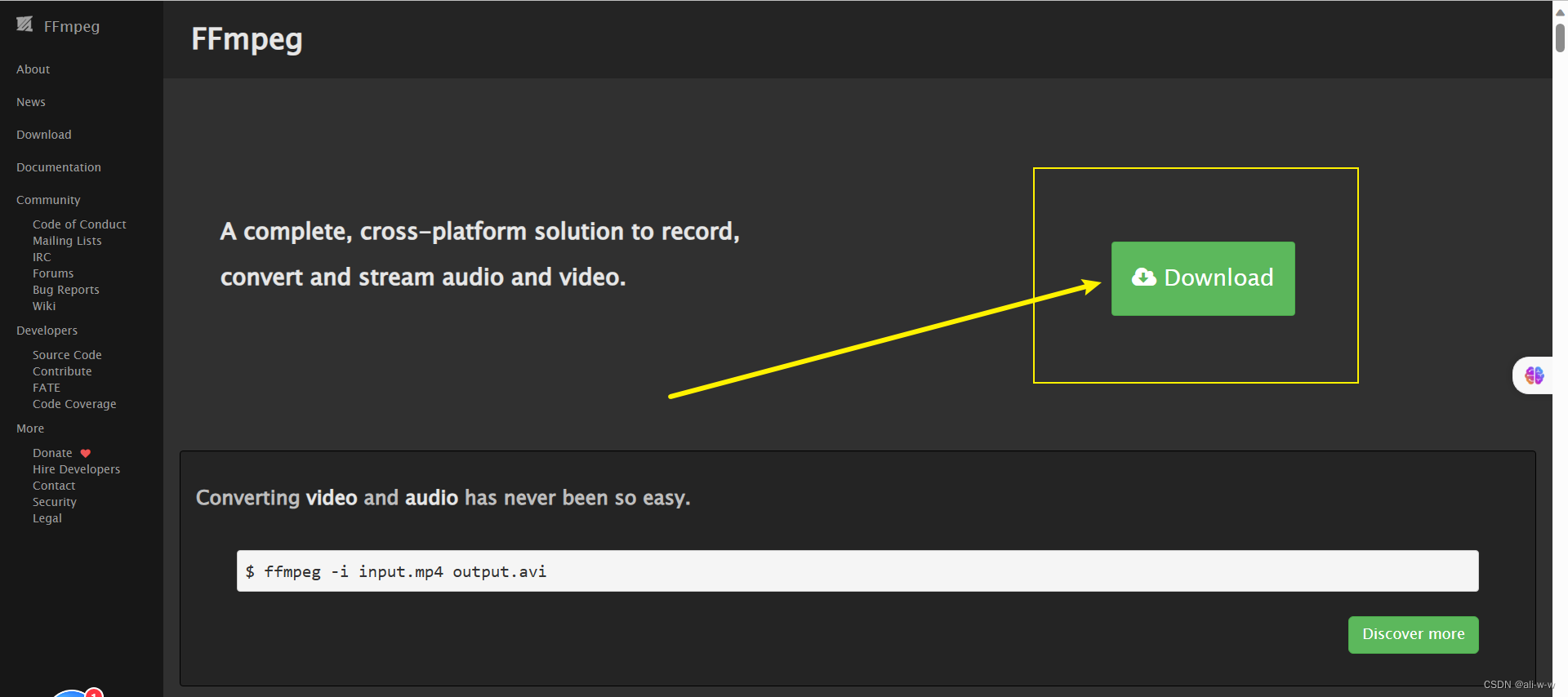
- 访问FFmpeg官方网站:https://www.ffmpeg.org/
- 单击download按钮
- 在”Get FFmpeg”部分找到Windows链接,并点击下载。
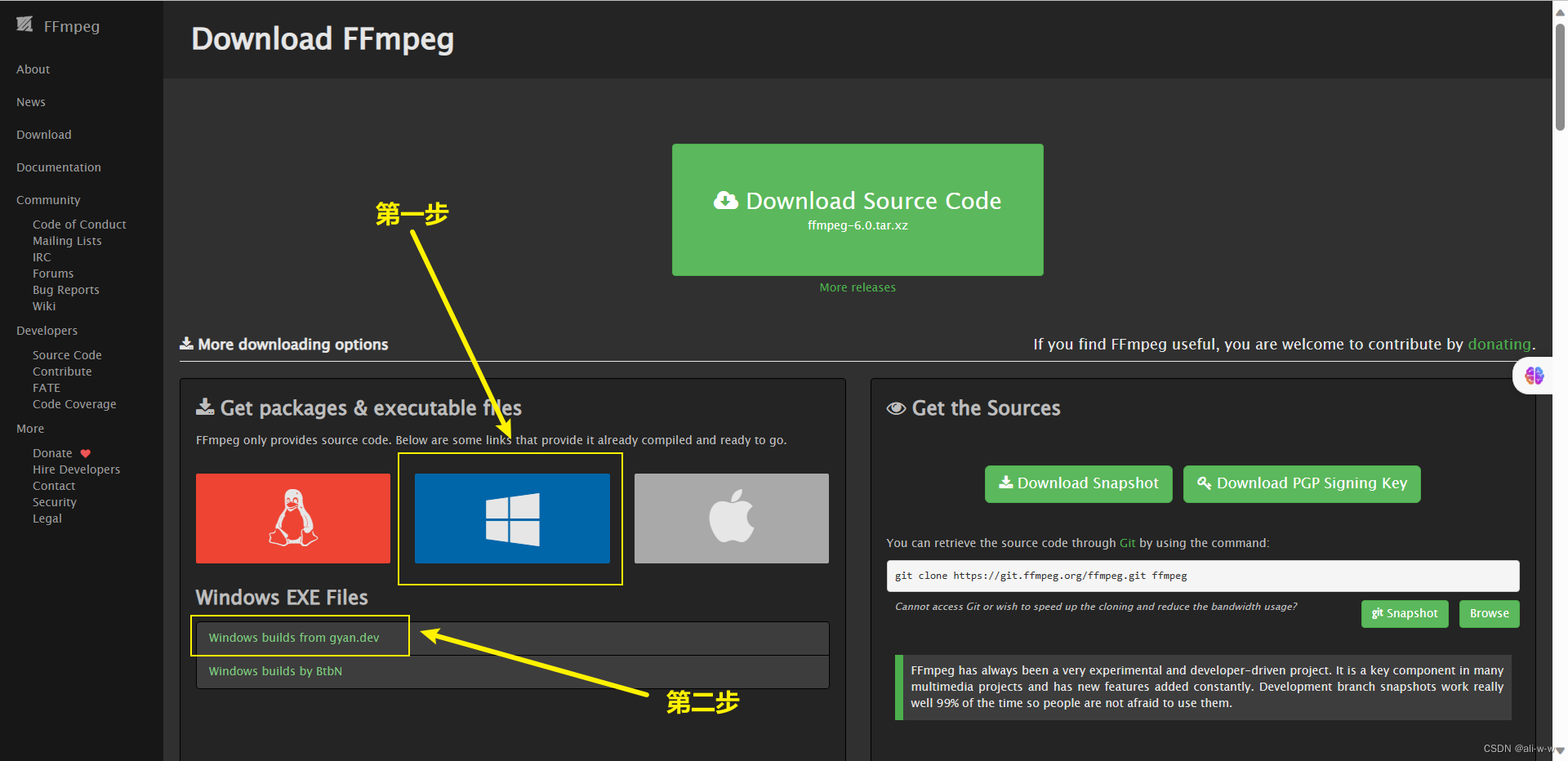
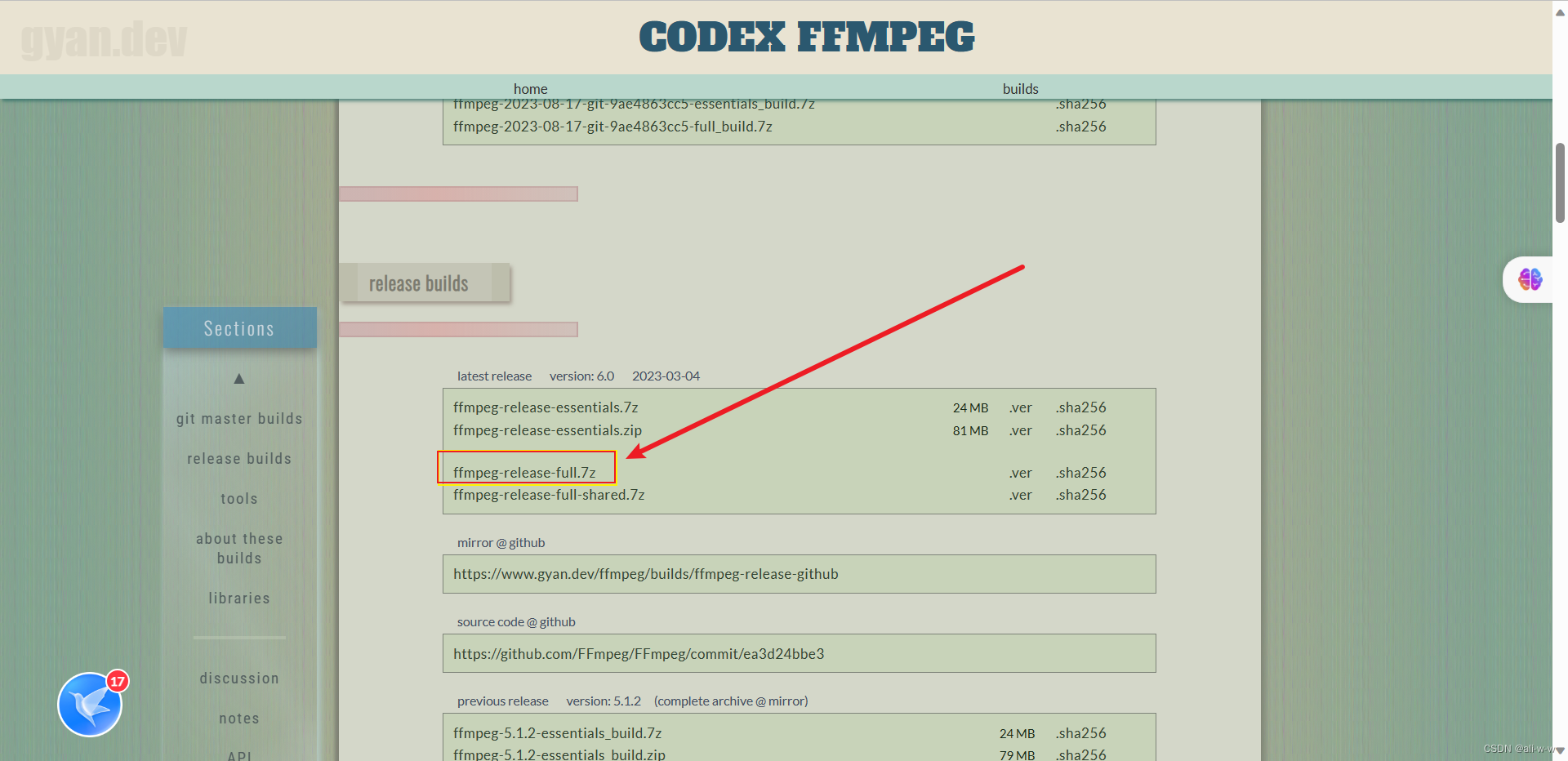
- 解压下载的zip文件到您选择的目录。
- 打开系统的环境变量设置:
- 右键点击“计算机”或“我的电脑”,选择“属性”。
- 点击“高级系统设置”。
- 点击“环境变量”按钮。
- 在“系统变量”区域找到名为“Path”的变量,并点击“编辑”。
- 在弹出的对话框中,点击“新建”并输入FFmpeg的bin目录路径(例如:C:\ffmpeg\bin)。
- 点击“确定”保存设置。
macOS平台
使用Homebrew安装FFmpeg,在终端中运行以下命令:
brew install ffmpegLinux平台
使用包管理器安装FFmpeg,在终端中运行以下命令:
Debian或Ubuntu:
sudo apt-get update
sudo apt-get install ffmpeg
Fedora或CentOS:
sudo dnf install ffmpeg使用教程
一旦安装完成,我们就可以开始使用FFmpeg进行音视频处理了。下面是一些常见的用法:
1.格式转换
将input.mp4转换为output.avi格式:
ffmpeg -i input.mp4 output.avi2 .裁剪视频
将input.mp4的起始时间为00:01:30,时长为30秒钟的部分裁剪出来
ffmpeg -i input.mp4 -ss 00:01:30 -t 00:00:30 -c copy output.mp43 .合并音视频
将video.mp4和audio.mp3合并成output.mp4:
ffmpeg -i video.mp4 -i audio.mp3 -c:v copy -c:a aac -strict experimental output.mp44. 视频压缩
将video.mp4压缩输出为output.mp4,降低码率以减小文件大小:
ffmpeg -i video.mp4 -c:v libx264 -crf 23 -c:a aac -b:a 192k output.mp4以上是一些基本用法,FFmpeg还有很多高级功能和参数可供使用。参考FFmpeg官方文档和其他教程可以帮助您更深入地了解和应用FFmpeg。
总结
本教程介绍了如何安装FFmpeg,并提供了详细的使用教程。通过学习和掌握FFmpeg的基本用法,您将能够进行音视频处理和转换,实现各种需求。希望这篇文章对您有所帮助!如果您有任何问题或疑问,请随时在评论区留言,我会尽力回答。
参考来源:
- FFmpeg官方网站:https://www.ffmpeg.org/
- FFmpeg官方文档:https://ffmpeg.org/ffmpeg.html