设置自动颜色校正选项 (Photoshop)
“自动颜色校正选项”控制由“色阶”和“曲线”中的“自动颜色”、“自动色阶”、“自动对比度”和“自动”选项应用的色调和颜色校正。使用“自动颜色校正选项”,可以指定暗调和高光剪切百分比,向暗调、中间调和高光指定颜色值。
您可以在单独使用“色阶”对话框或“曲线”对话框时应用这些设置,也可以将这些设置存储为默认值以备将来在“色阶”和“曲线”中应用“自动色阶”、“自动对比度”、“自动颜色”和“自动”选项。
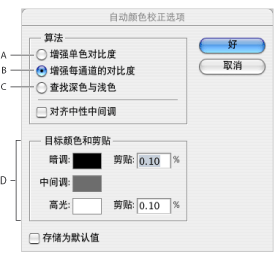
设置颜色校正设置:
- 在“色阶”对话框或“曲线”对话框中,点按“选项”按钮。
- 指定需要 Photoshop 用来调整图像整体色调范围的算法:
- “增强单色对比度”能统一剪切所有通道。这样可以在使高光显得更亮而暗调显得更暗的同时保留整体色调关系。“自动对比度”命令使用此种算法。
- “增强每通道的对比度”可最大化每个通道中的色调范围,以产生更显著的校正效果。因为各通道是单独调整的,所以“增强每通道的对比度”可能会消除或引入色痕。“自动色阶”命令使用此种算法。
- “查找深色与浅色”查找图像中平均最亮和最暗的像素,并用它们在最小化剪切的同时最大化对比度。“自动颜色”命令使用此种算法。
- 如果需要 Photoshop 查找图像中平均接近的中性色,请选择“对齐中性中间调”,然后调整灰度系数值使颜色成为中性色。“自动颜色”命令使用此种算法。
- 若要指定要剪切黑色和白色像素的量,请在“剪贴”文本框中输入百分比。建议输入 0.0% 到 1% 之间的一个值。
- 要给图像的最暗区域、中性区域和最亮区域指定颜色值(或设置目标颜色值),请点按色板。有关设置颜色值的规则,请参阅设置高光和暗调目标值 (Photoshop)。
- 执行下列操作之一:
- 若要使用当前“色阶”或“曲线”对话框中的设置,请点按“好”。之后如果点按“自动”按钮,Photoshop 会将同样的设置重新应用到此图像中。
- 若要将设置存储为默认值,请选择“存储为默认值”,然后点按“好”。下次在您打开“色阶”或“曲线”对话框时,点按“自动”按钮即可应用相同的设置。“自动色阶”、“自动对比度”和“自动颜色”命令也使用这些默认的剪贴百分比。
来自:http://www.esk365.com/zxsc/soft/photoshopcs2/1_8_20_5.html