微信小程序开发教程–从零开始
应该说是这篇文章打开了我开发微信小程序的大门。
原文来自:https://www.jianshu.com/p/aaef5ceb3936
准备工作
IDE搭建
前往 开发者工具下载页面 ,根据自己的操作系统下载对应的安装包进行安装,有关开发者工具更详细的介绍可以查看 《开发者工具介绍》 。
知识准备
JavaScrip还是要看看的,推荐教程 廖雪峰大神的博客,HTML+CSS 大概知道是干啥的就行
从零开始
微信小程序中就四种类型的文件
- js ———- JavaScrip文件
- json ——– 项目配置文件,负责窗口颜色等等
- wxml ——- 类似HTML文件
- wxss ——- 类似CSS文件
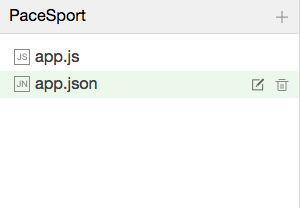
在根目录下用app来命名的这四中类型的文件,就是程序入口文件。
app.json
必须要有这个文件,如果没有这个文件,IDE会报错,因为微信框架把这个作为配置文件入口,
你只需创建这个文件,里面写个大括号就行
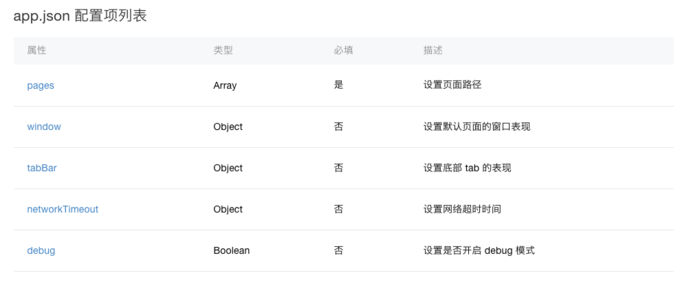
以后我们会在这里对整个小程序的全局配置。记录了页面组成,配置小程序的窗口 背景色,配置导航条样式,配置默认标题。
app.js
必须要有这个文件,没有也是会报错!但是这个文件创建一下就行 什么都不需要写
以后我们可以在这个文件中监听并处理小程序的生命周期函数、声明全局变量。
app.wxss
这个文件不是必须的。因为它只是个全局CSS样式文件
app.wxml
这个也不是必须的,而且这个并不是指主界面哦~因为小程序的主页面是靠在JSON文件中配置来决定的
有了这两个文件你运行程序,IDE就不会报错了,也意味着这是最简单的微信小程序
Hello World
创建程序实例
app.js文件管理整个程序的生命周期,所以在里面添加如下代码:(输入App IDE会有提示)
App({
  onLaunch: function () {
    console.log('App Launch')
   },
  onShow: function () {
    console.log('App Show')
   },
  onHide: function () {
    console.log('App Hide')
  }
 })
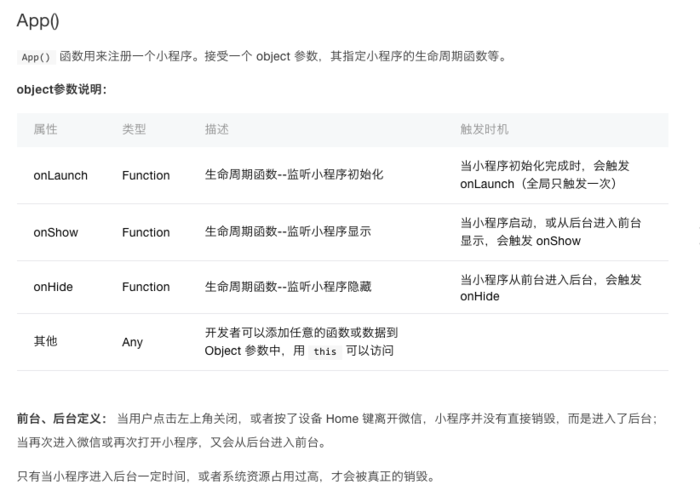
具体API解释如下:
美化ActionBar
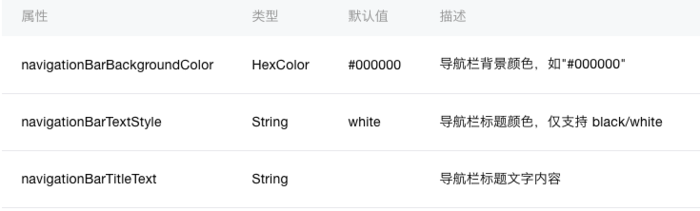
json文件负责配置ActionBar颜色,我们只需要在里面添加如下代码即可,下图有参数说明!
{
 "window":{
 "navigationBarBackgroundColor": "#BBDEF8",
 "navigationBarTitleText": "Demo",
 "navigationBarTextStyle":"white"
 }
}
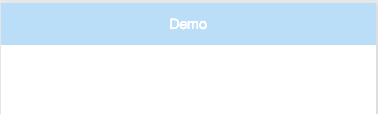
现在看ActionBar是不是像那么回事了!好接下来我们继续写我们第一个界面
美化页面
美化页面我们用到了 wxml 和 wxss文件,为了程序代码结构简洁,我们需要在跟目录下创建一个新文件夹 名字随意,我们这里叫pages,然后在pages文件夹里再创建新文件夹,名字随意,这里我们叫 index
,然后我们创建index.wxml文件然后在里面写入以下代码
<view>
    <text class="window">Hello</text>
</view>
然后创建index.wxss文件然后在里面写入以下代码
.window{
  color=#4995fa;
}
然后我们创建 index.js文件,在文件中输入如下代码(输入Page IDE会有提示)
Page({
  data:{
    // text:"这是一个页面"
  },
  onLoad:function(options){
    // 页面初始化 options为页面跳转所带来的参数
  },
  onReady:function(){
    // 页面渲染完成
  },
  onShow:function(){
    // 页面显示
  },
  onHide:function(){
    // 页面隐藏
  },
  onUnload:function(){
    // 页面关闭
  }
})
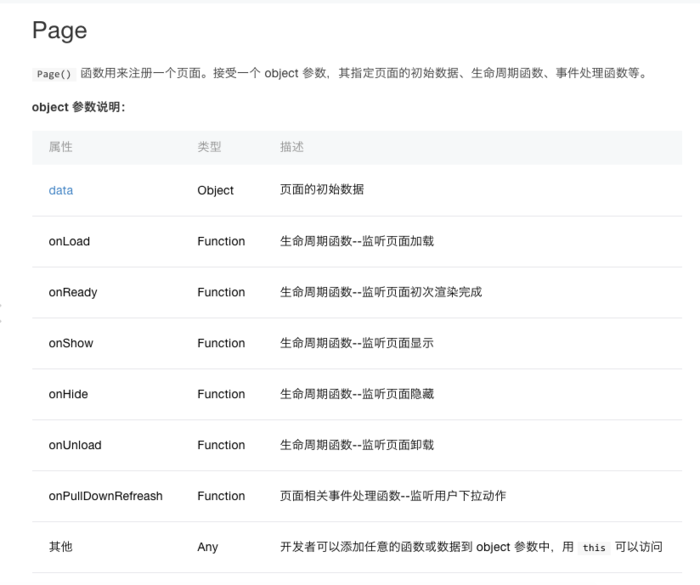
函数解释如下:
配置首页
Json文件负责配置页面路径,所以我们在里面加入如下代码,其中index的含义 其实就是指index.js文件,这里需要说明一点 pages 里面的路径其实是指向js文件的,如果一个目录下没有该名称的js文件是会报错的!
"pages":[
  "pages/index/index"
],
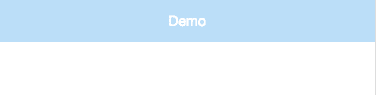
完成了!我们来运行程序!
超级Hello World
为了学习事件绑定,以及如何将数据在页面上更新,我们来做个超级Hello World,就是我点击文字,能让它变色!
绑定事件
我们打开index.wxml 将里面代码改成这样
<view>
    <text catchtap="click" class="window">Hello</text>
</view>
其实也就是加了
- catchtap=”click”
这两个属性是什么意思呢 别着急 我会一一解释
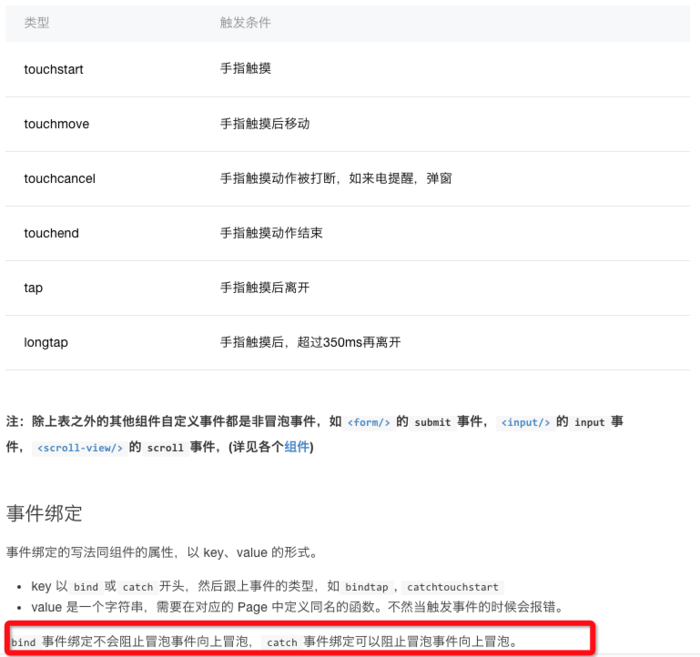
上图展示了事件的一些的属性名称,这里需要注意红框标注起来的内容,区分出冒泡事件和非冒泡事件,其实冒泡事件就是需要往上面一层容器传递这个事件。
看了这图 我们再来看 catchtap=”click” 的含义,catch 代表非冒泡事件,tap 代表点击事件,所以连在一起就是非冒泡点击事件,那后面那个click是啥,click 其实只是个变量名字,我们在index.js需要用这个名字绑定接收事件的函数,我们打开index.js,然后添加如下函数
 click:function(){
    console.log("点击了文字");
  },
添加完后代码长这样,红框中就是添加的这个代码
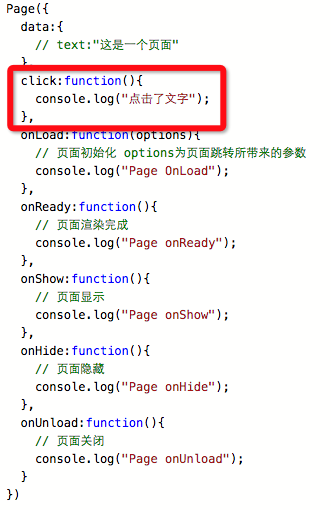
所以其实点击事件的回调函数 就是 catchtap=”click”,中的 click 后面加上 :function() 构成的,现在我们来运行程序试试, 然后点击文字
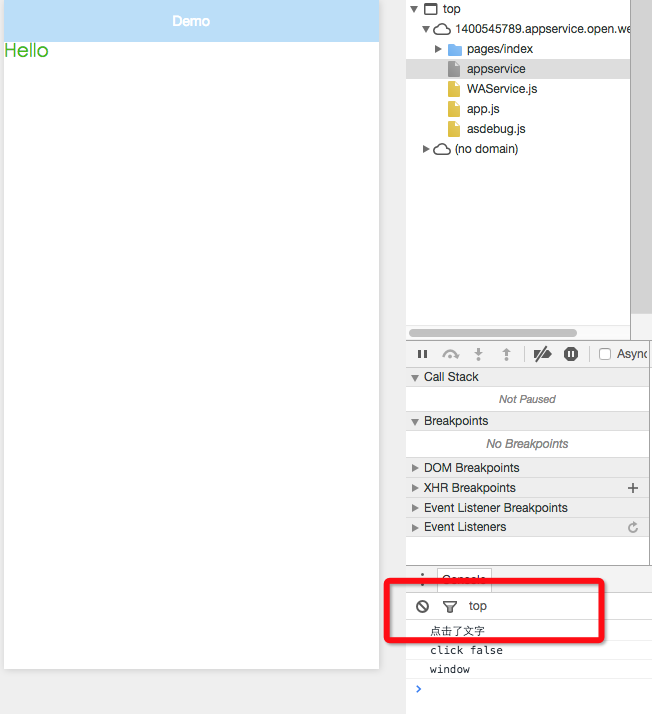
看是不是调用了 click:function 函数 并且打出了log
好,接下来我们写点击一下变色的逻辑
那如何让一个文字变色呢,当然是css,所以我们需要再index.wxss 中添加一个样式
.window-red{
 color:#D23933;
}
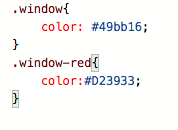
然后我们进入index.js文件,你会发现代码里面有个 data:{} 它不是page生命周期函数,其实他是个变量的数组,这个里面申请的变量都可以在 wxml中使用
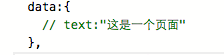
我们在这里申请一个color
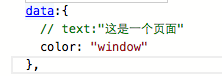
color的值就是index.wxss中的样式名称,然后进入index.wxml中,将class中的值改成 {{color}}

其实意思就是 将js文件中变量 color的值在这里使用,也就是值等于 window,然后我们再回到index.js文件,在最上面申请一个变量控制点击,然后在click:function() 函数中添加如下代码
click:function(){
 console.log("点击了文字");
 if(flag){
 color = "window-red";
 flag = false;
 }else{
 color = "window";
 flag = true;
 }
 this.setData({
 color
 });
 },
修改完后的代码如图
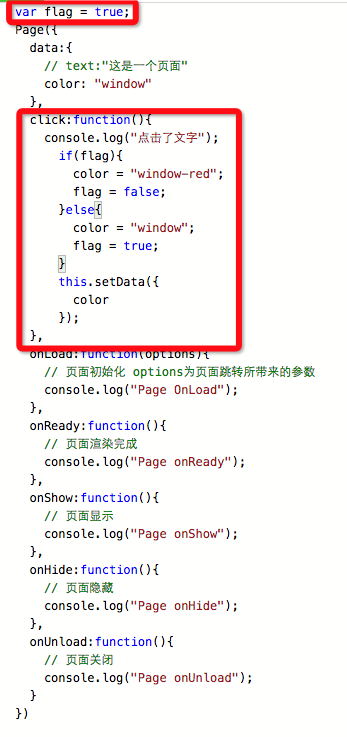
其实就是在点击是后,更换color变量的值,而更换的这个值其实就是样式的名称
更新界面数据
这里有个问题,我们更换完值,但是在wxml中不会立即生效,所以我们需要调用,this.setData()方法将值同步给wxml 让它立即生效
好了,我们运行程序 点击Hello,看看是不是点一下变一下颜色!
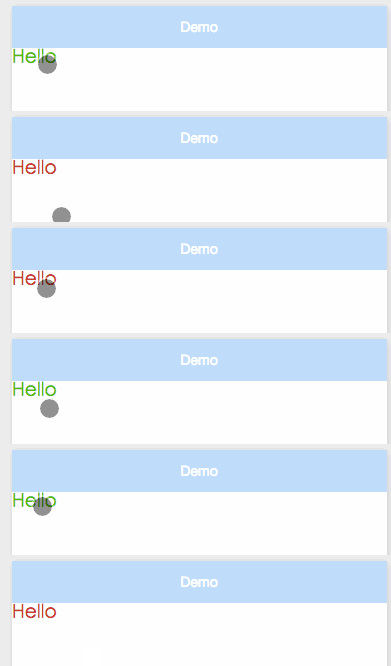
最后再补充一点,index目录下也是可以配置 json文件的,也就是每个页面都可以配置自己独特的actionbar颜色等等,这里的配置会覆盖 app.json文件的配置
最后附上github 地址 https://github.com/pwh0996/WXDemo.git,最后由于着急睡觉 ,所以错别字比较多,后面整理望大家见谅