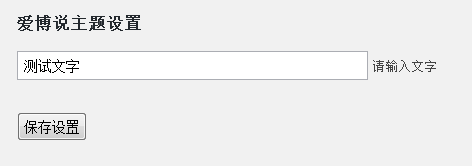
wordpress后台制作教程(五):添加简单的设置选项
wordpress后台制作教程(一):添加设置页面-add_theme_page函数
wordpress后台制作教程(二):添加设置页面-add_menu_page函数
wordpress后台制作教程(三):添加子菜单项-add_submenu_page
前面我们知道了怎样在wordpress后台添加一个设置页面,有了设置页面,我们只需要在这个页面添加上设置表单,然后保存数据即可。这篇教程我们以实例来讲述怎样添加一个设置选项。
同样的我们还是使用默认主题Twenty Ten来作测试,(前面我们已经在默认的Twenty Ten主题中新建一个myfuntions.php ,然后在functions.php文件中include新文件)。
一、制作表单
用编辑器打开myfunctions.php文件,清空里面的代码,重新写。先新建一个后台设置页面,代码如下:
<?php
function test_function(){
 add_theme_page( '主题设置(标题栏)', '主题设置选项', 'administrator', 'aiboshuo_slug','display_function');
}
add_action('admin_menu', 'test_function');

function display_function(){ ?>

 <form method="post" name="ashu_form" id="aiboshuo_form">
 <h2>爱博说主题设置</h2>
 <p>
 <label>
 <input name="aiboshuo_copy_right" size="40" />
 请输入文字
 </label>
 </p>
 <p class="submit">
 <input type="submit" name="option_save" value="<?php _e('保存设置'); ?>" />
 </p>
 </form>

<?php } ?>
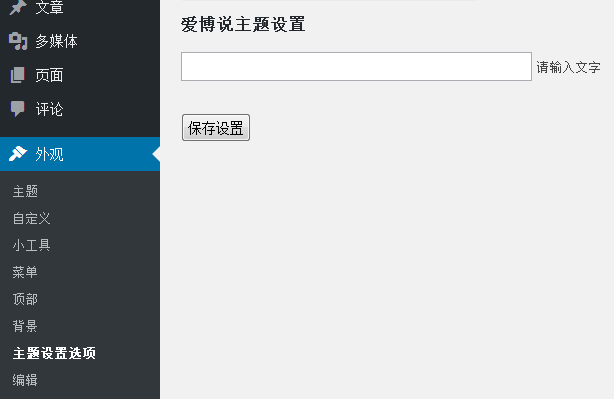
上面的代码在后台“外观”菜单下新加一个子菜单项,输出了一个只有一个文本输入框的表单。保存之后,后台效果如图:
二、处理保存数据
其实这些也很简单,wordpress有提供更新、保存等API。所以我们将将数据直接提交到options.php即可,wp-admin/options.php文件为设置选项管理界面,里面还有数据处理API,如果你直接访问这个文件,可以得到所有设置选项,比如在我本地直接访问http://localhost/newtheme/wp-admin/options.php即可。你也可以使用手动的方法来保存数据。
在官网的介绍页面中:还是用了register_setting、settings_fields和do_settings三个函数,然而实际上现在已经没有do_settings这个函数了。使用签名两个函数也很繁琐,将这两个函数输出的内容直接写出来即可。
首先添加wp_nonce_field函数,该函数输出两个隐藏域,用来验证表单来源,其次再手动输入两个隐藏域。如下:
<!--new code-->
 <?php wp_nonce_field('update-options'); ?>
 <input type="hidden" name="action" value="update" />
 <input type="hidden" name="page_options" value="aiboshuo_copy_right" />
<!--new code-->
第一个函数用来输出更新设置选项时的验证数据,第二个隐藏域也固定不变,第三个隐藏域,value的值为前面表单的值,比如我们前面只有一个文本输入框aiboshuo_copy_right,所以这里的value值就一个,如果我们有很多个文本输入框,比如input1、input2、input3这里的value值应该三个都写上,并且用逗号隔开: value=”input1,input2,input3″。在optinos保存设置数据的时候就根据这个隐藏域中的值来保存。
添加上面代码后,我们后台查看表单源码即可看到输出的几个隐藏域:
<form method="post" name="aiboshuo_form" id="aiboshuo_form" action="options.php"> <h2>爱博说主题设置</h2> <p> <label> <input name="aiboshuo_copy_right" size="40" value=""> 请输入文字 </label> </p> <input type="hidden" id="_wpnonce" name="_wpnonce" value="a34ef763fa"> <input type="hidden" name="_wp_http_referer" value="/newtheme/wp-admin/themes.php?page=aiboshuo_slug&settings-updated=true"> <input type="hidden" name="action" value="update"> <input type="hidden" name="page_options" value="aiboshuo_copy_right"> <p class="submit"> <input type="submit" name="option_save" value="保存设置"> </p> </form>
三、显示以前的设置数据
这一步很重要也很简单,要在文本输入框中显示上次设置的数据,只需要获取相应的选项即可,获取选项使用:get_option函数,这个函数有两个参数:
<?php
get_option( $option, $default );
//option--选项名称
//default--没有数据是的默认数据
?>
将我们的文本输入框代码改成:
<input name="aiboshuo_copy_right" size="40" value="<?php echo get_option('aiboshuo_copy_right'); ?>"/>
即可。
到此,myfunctions.php的完整代码应该是:
<?php
function test_function(){
    add_theme_page( '主题设置(标题栏)', '主题设置选项','administrator', 'aiboshuo_slug','display_function');
}
add_action('admin_menu', 'test_function');

function display_function(){ ?>
    <form method="post" name="aiboshuo_form" id="aiboshuo_form" action="options.php">
    <h2>爱博说主题设置</h2>
    <p>
    <label>
    <input name="aiboshuo_copy_right" size="40" value="<?php echo get_option('aiboshuo_copy_right'); ?>"/>
    请输入文字
    </label>
    </p>
    <?php wp_nonce_field('update-options'); ?>
    <input type="hidden" name="action" value="update" />
    <input type="hidden" name="page_options" value="aiboshuo_copy_right" />
    <p class="submit">
        <input type="submit" name="option_save" value="<?php _e('保存设置'); ?>" />
    </p>
    </form>

<?php } ?>
四:输出选项值
例:打开twentysixteen主题的footer.php文件,在适当的位置添加代码:
<?php echo get_option('aiboshuo_copy_right'); ?>